English | 简体中文
设备使用指南
从开机、扫码配网,到连接电脑和手机。步骤按 2026-10-15 本地 ESP32 源码 7699527 核对;截图来自已有设备指南,界面细节可能随固件和 App 版本变化,按钮含义以本文为准。
开关机与基本操作
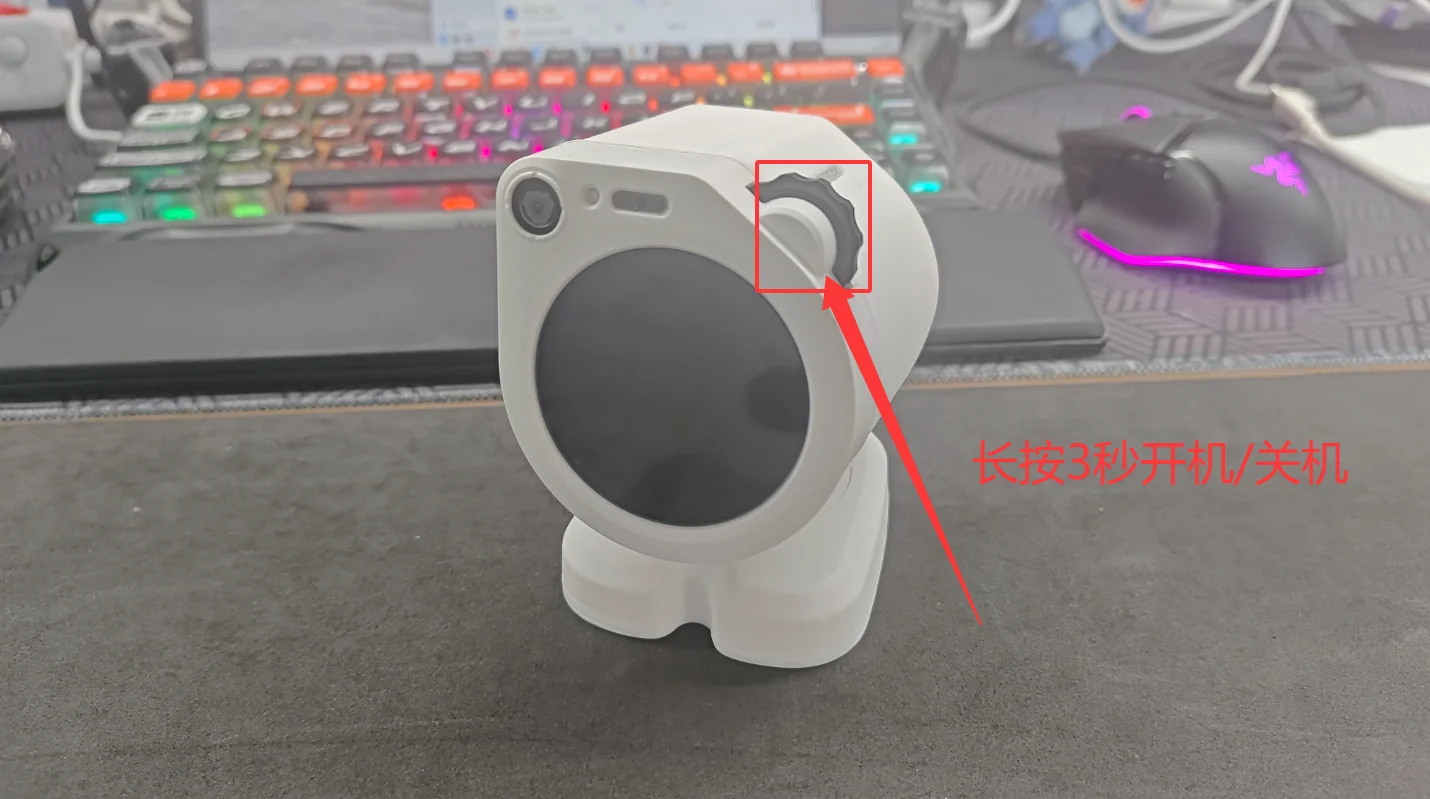
长按设备侧面的旋钮约 3 秒开机或关机。
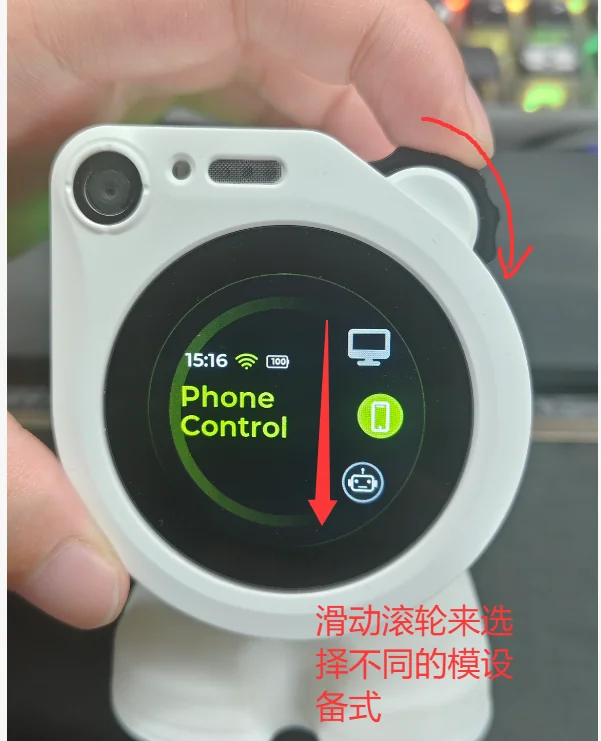
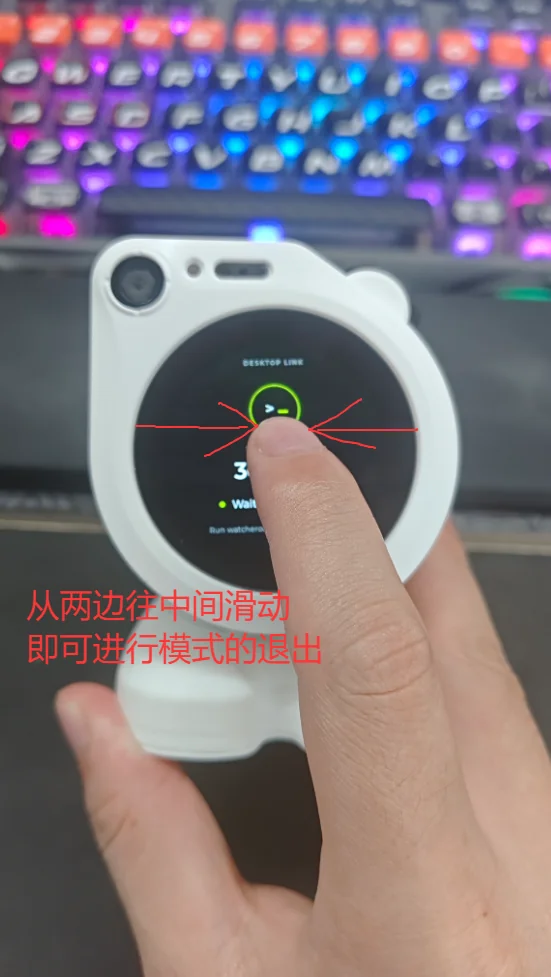
滑动滚轮选择模式;进入模式后,从屏幕两侧向中间滑动可退出。
安装客户端
展开包含手机 App 的发布条目下的 Assets,下载 watcher-android-*.apk,传到 Android 手机安装。仅包含固件的发布条目不提供手机 App;请查找包含 APK 的应用或整套发布,不要下载固件 ZIP。iOS 使用 TestFlight,是否可加入以 TestFlight 当前显示为准。
电脑用户也从 Releases 下载 Watcher Desktop:Windows 选择适合本机的 .exe 安装程序,macOS 选择与芯片架构匹配的 .dmg。以附件实际提供的平台为准,不将 APK、固件 ZIP 或 SDK wheel 当作桌面安装包。
扫码配置 Wi-Fi
1. 在机器人上打开配网二维码
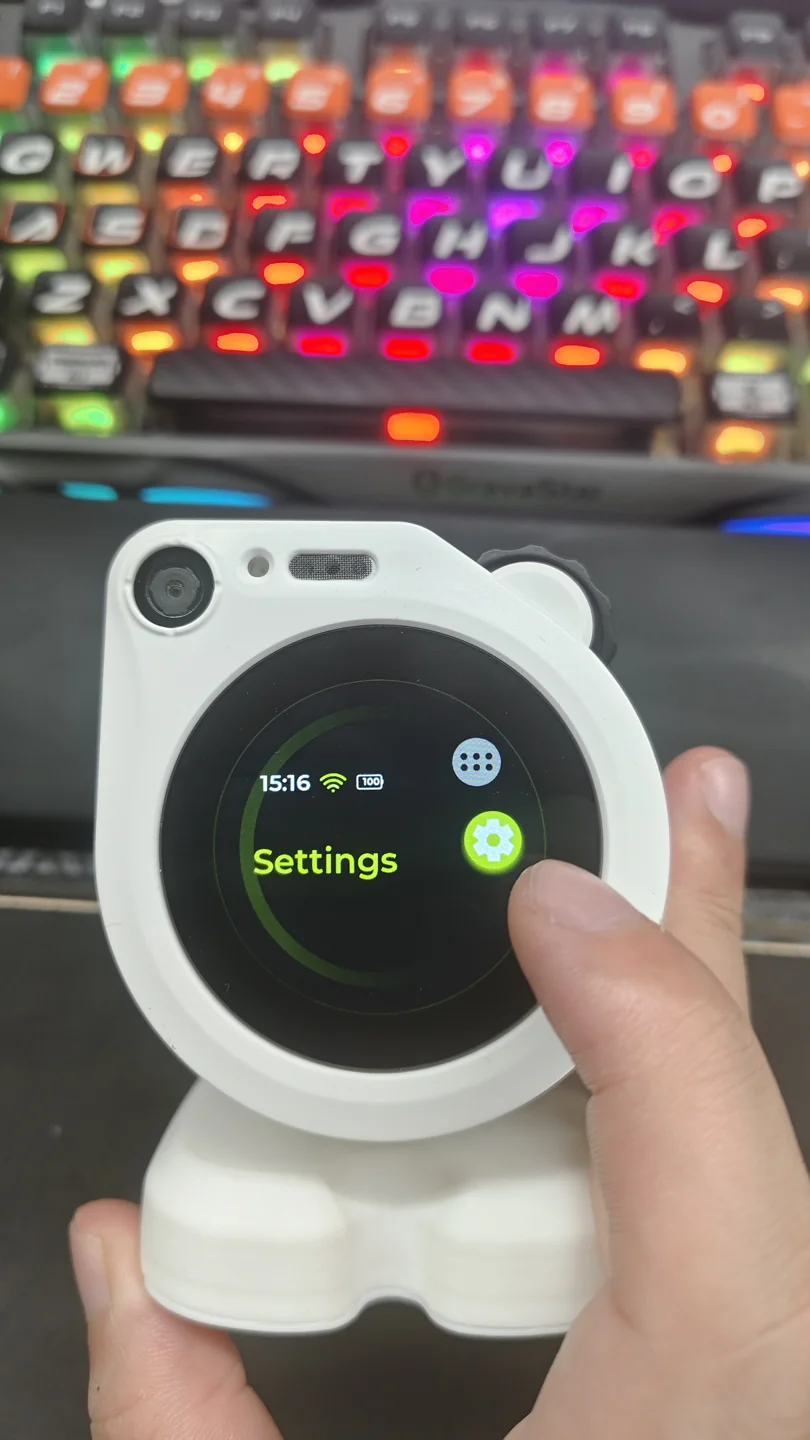
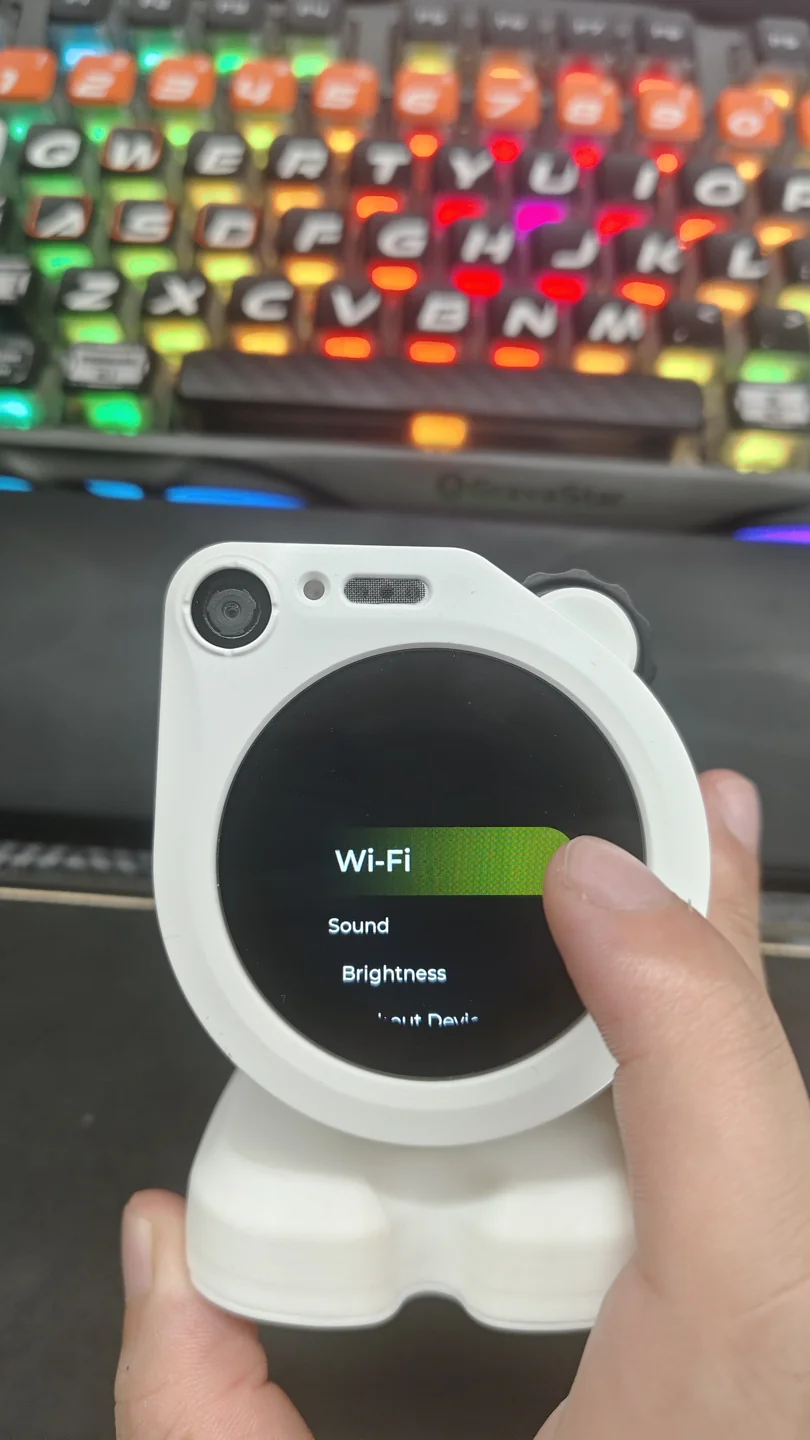
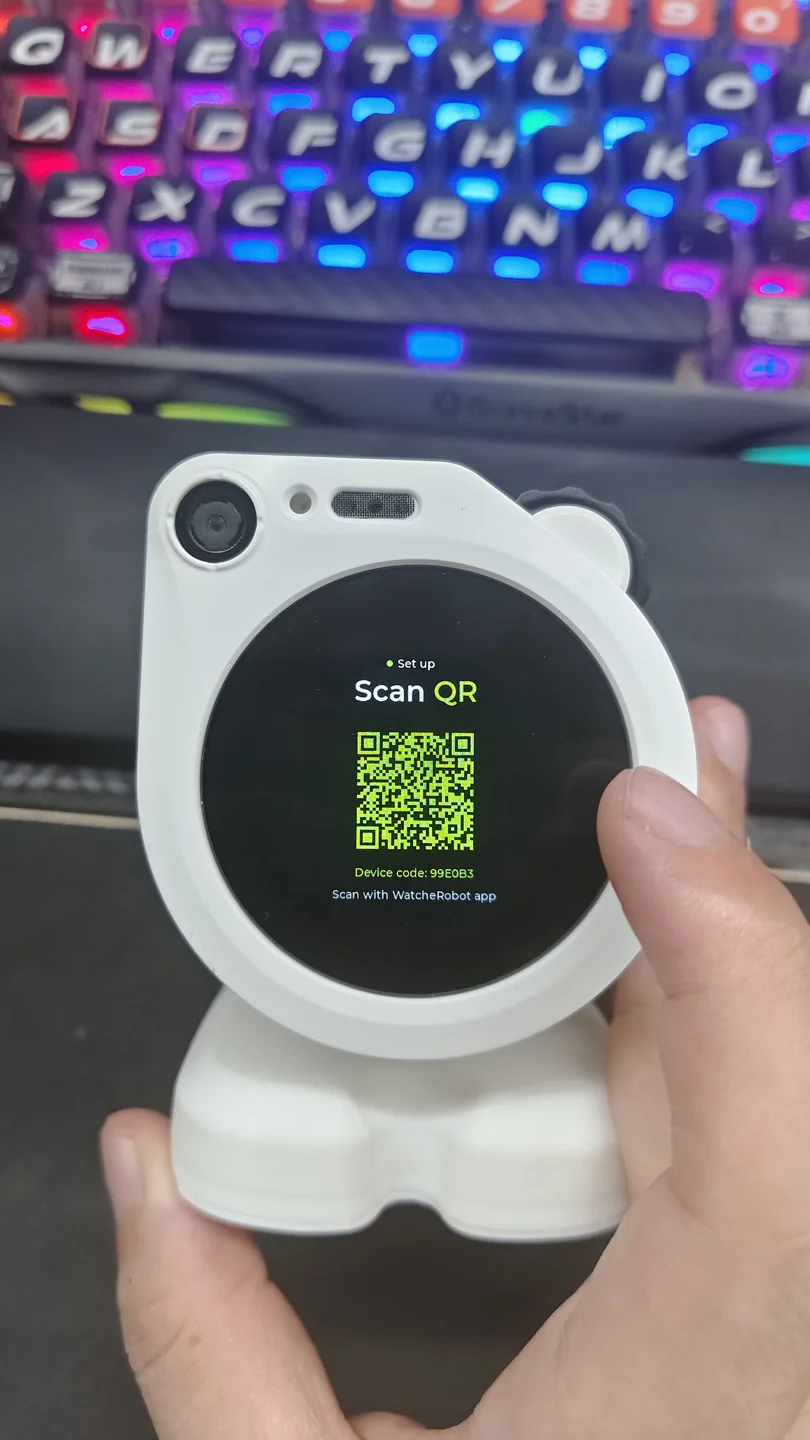
首次启动且没有已保存的 Wi-Fi 时,设备会自动打开配网页。也可进入 Settings → Wi-Fi;等待蓝牙广播就绪后显示 Scan QR 和二维码。
打开手机蓝牙并允许 App 使用蓝牙和相机。请用 WatcheRobot App 内扫码,不是微信或系统相机;二维码仅用于识别目标设备,不包含 Wi-Fi 密码。设备已联网时显示网络信息而非二维码。只有需要更换网络时才点 Disconnect:它会清除已保存的 Wi-Fi。
2. 用手机 App 扫码
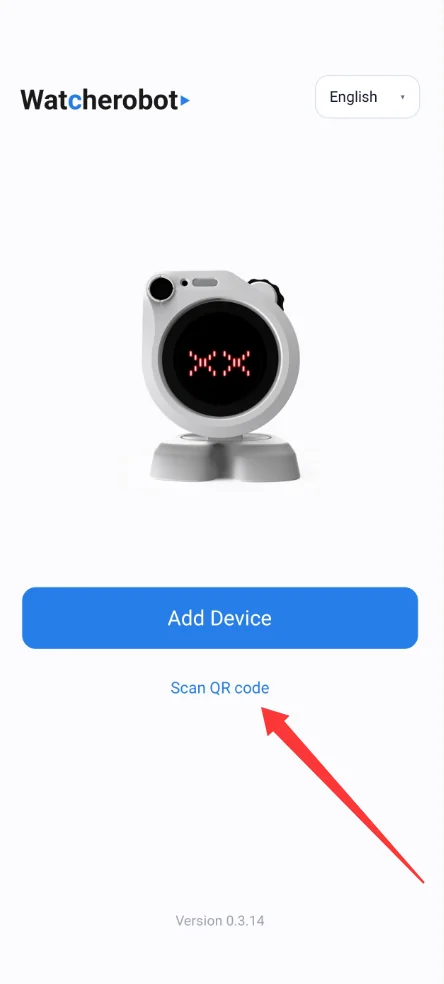
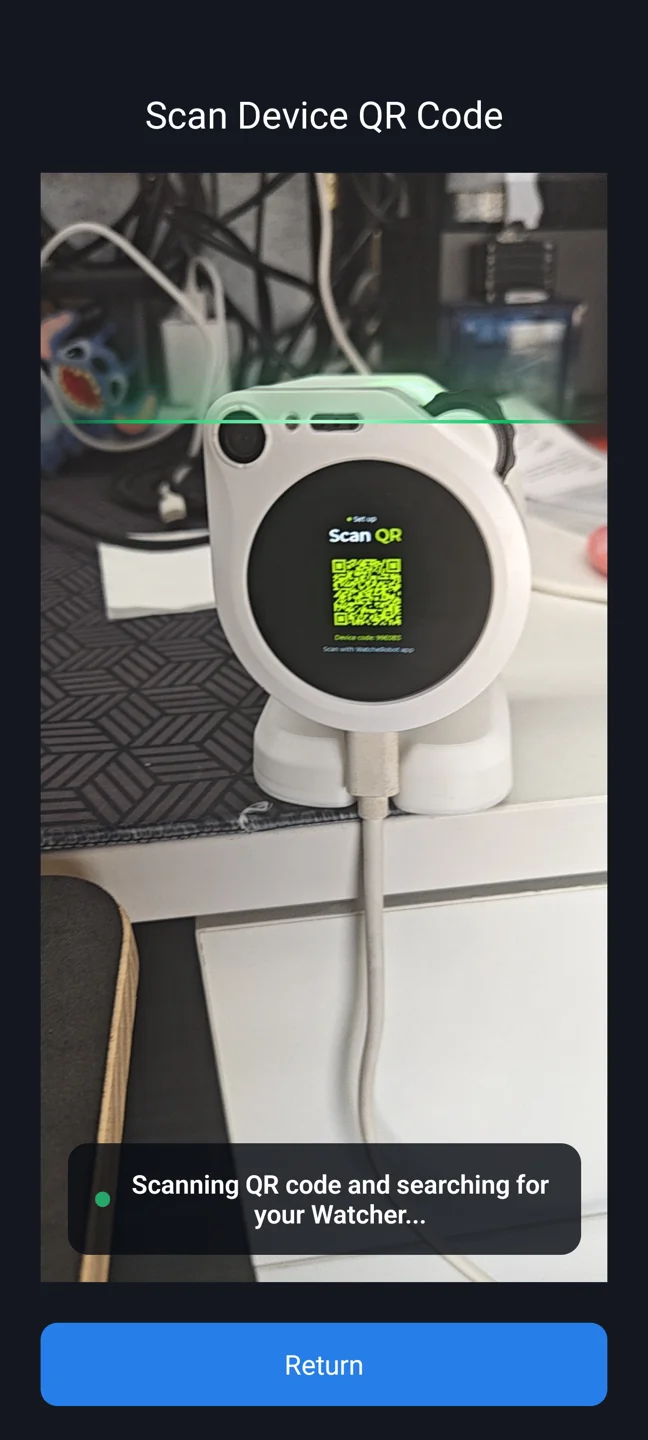
打开 App,点击 Scan QR code,扫描机器人屏幕上的二维码,等待搜索设备。
3. 选择网络并连接
选择要连接的 Wi-Fi;也可以点击 Enter network manually 手动输入网络名称。输入 Wi-Fi 密码,等待 App 显示 Connected successfully,并确认设备显示 Connected 和 IP 地址。错误密码或连接超时不能当作成功;按 App 的错误提示重试。
扫码配网不等于进入手机控制模式。成功通知完成且 App 释放蓝牙后,设备可返回主界面;手动打开的 Wi-Fi 信息页不保证自动退出。
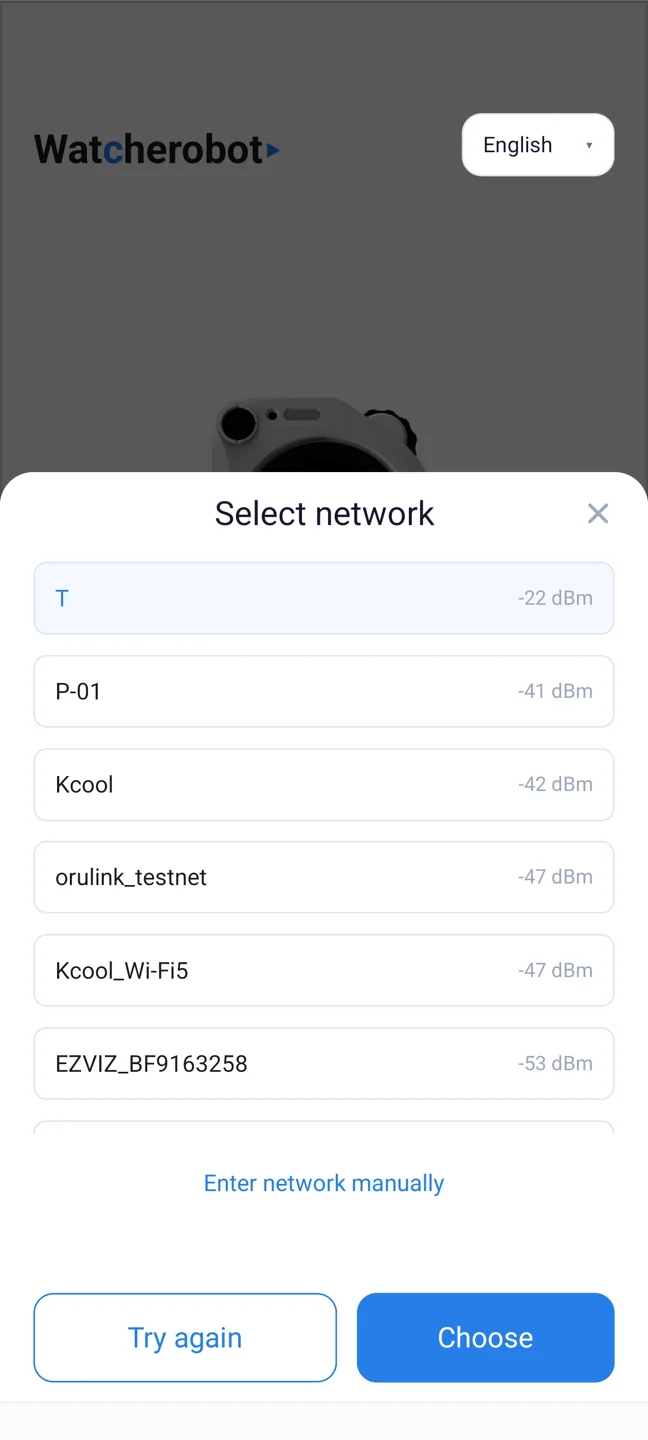
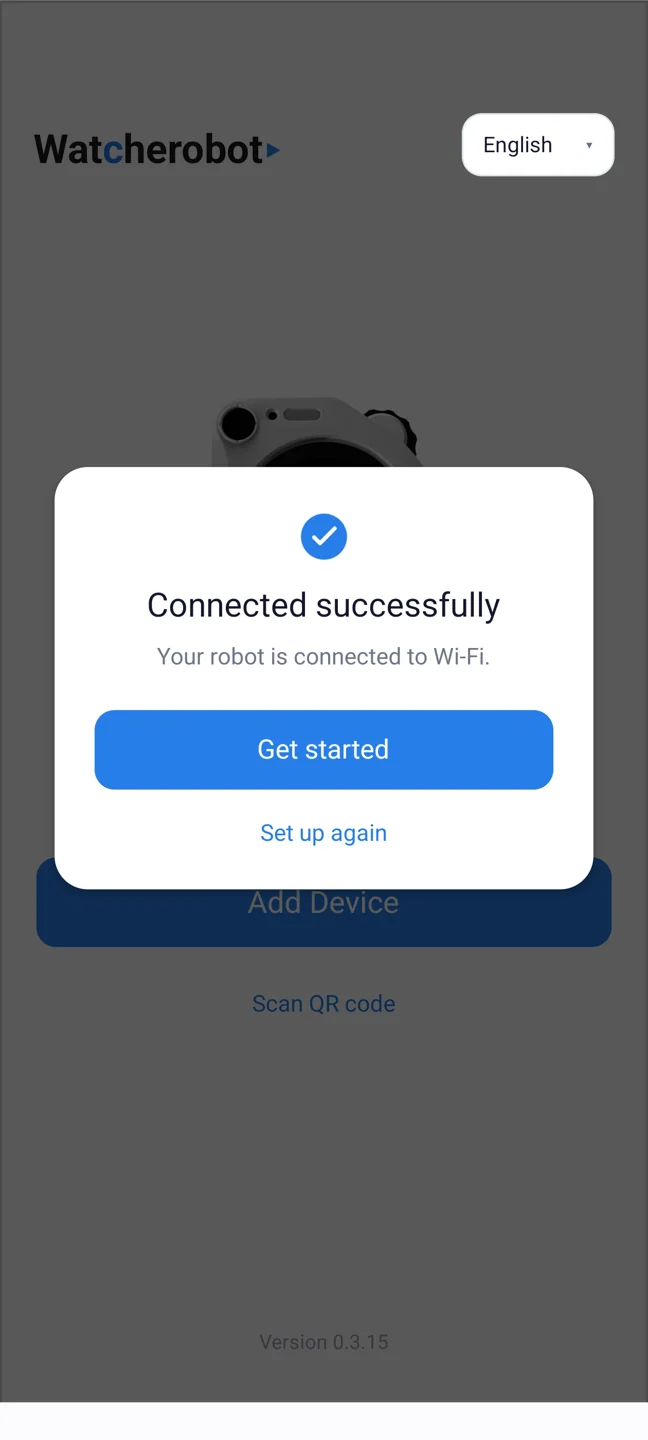
TIP
机器人已连入正确 Wi-Fi 时,无需重新配网。连接电脑前,请让电脑和机器人处于同一局域网。
SDK 也提供配网方式,见本站 Python SDK 快速开始。手机扫码配网不需要先安装 SDK。
连接电脑与 SDK
- 确认电脑和机器人处于同一局域网。
- 在机器人上进入 Desktop Link。
- 查看屏幕上的 PAIR CODE 六位配对码。
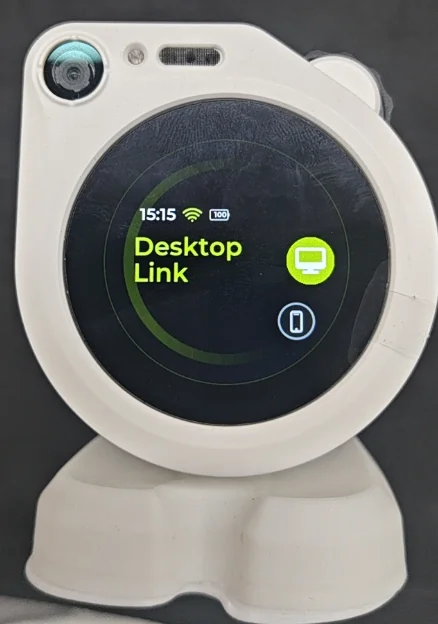
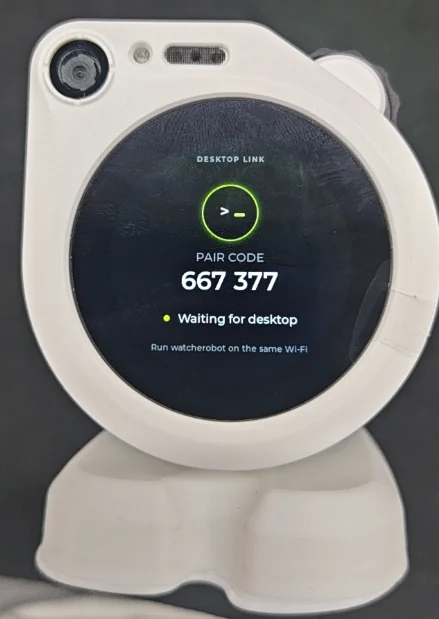
使用 Watcher Desktop 时,按客户端提示输入配对码。使用 SDK 时,先按 Python SDK 快速开始完成安装,再在终端执行:
watcherobot robot pair 123456将 123456 替换为设备当前显示的配对码,不要照抄截图中的号码。再运行 watcherobot robot status 确认设备已连接;保存配对关系不等于设备当前在线。
更多连接状态说明见客户端与设备。
连接手机
- 在机器人上进入 Phone Control。
- 查看设备屏幕上的 Device ID。
- 打开手机 App,点击 Add Device,选择与屏幕 Device ID 一致的设备,按 App 提示完成连接。
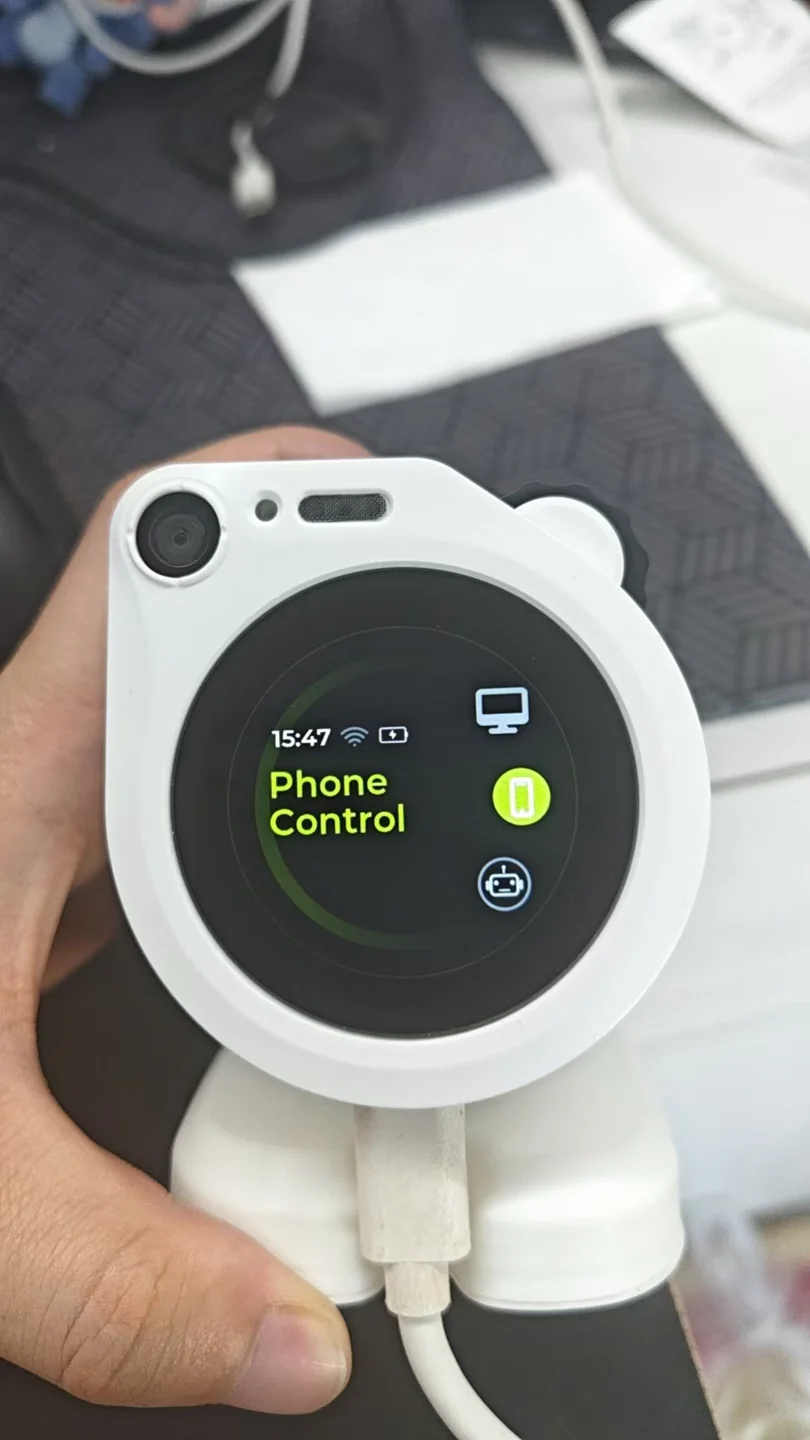
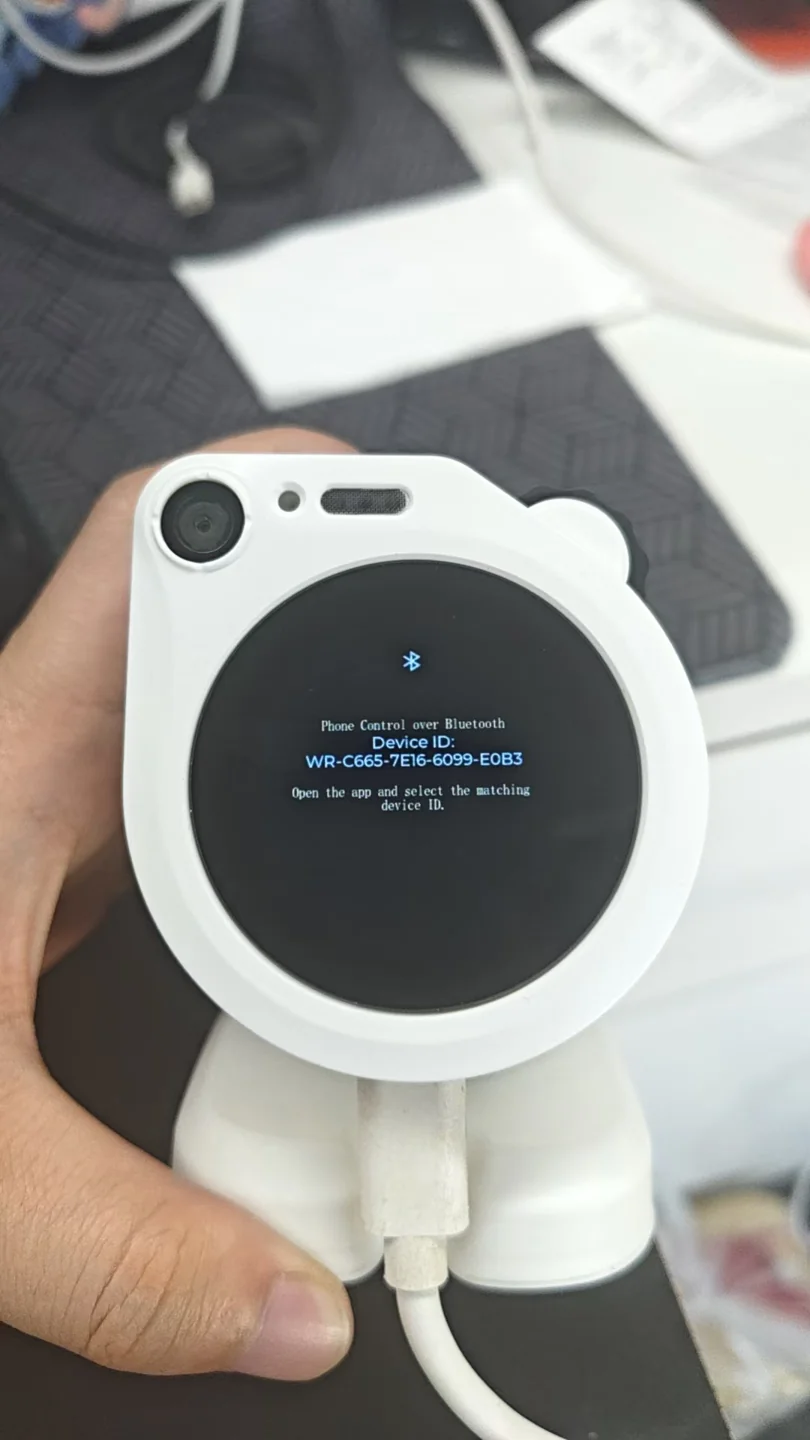
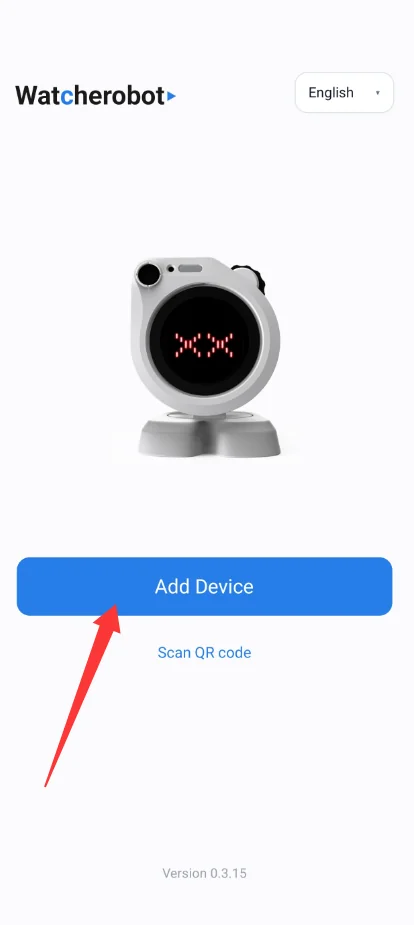
Scan QR code 用于配置 Wi-Fi,Add Device 用于连接手机控制模式,两者不是同一个操作。
连接遇到问题时,查看故障排查。