English | 简体中文
烧录与首次使用
材料见物料与装配。已有可用整机无需为了配网而重新烧录,直接看设备使用指南。
| 场景 | 选择 |
|---|---|
| 已有配套固件,只更新 ESP32-S3 | 网页烧录;先核对 Release 配套要求 |
| 新复刻、修复整套头部或安装完整配套版本 | 完整烧录:STM32、Himax、ESP32-S3 和 SD 资源 |
| 希望 AI 协助执行 | 发布固件烧录 Skill |
网页烧录 ESP32-S3
- 在电脑 Chrome/Edge 打开 ORULINK 烧录页。用 USB 数据线连接头部的数据接口,关闭占用串口的桌面端和监视器。
- 点击“选择设备端口”,选中设备并等待 ESP32-S3 检测通过。SERIAL-B / CH342 B 是 ESP32,SERIAL-A / CH342 A 是 Himax。如果都显示 USB Dual_Serial,不按 COM 编号大小判断;检测失败先断开,再尝试另一口。
- 选择“官方固件”,核对版本后开始烧录。使用“本地固件”时,只选择适用于 ESP32-S3、从
0x0写入的完整合并.bin,不是 ZIP 或单独应用固件。 - 保持供电和数据线连接,等待明确的成功结果和重启。若未启动,在写入结束后再按 RESET;不要刚到 100% 就拔线。
- 按首次运行检查确认实际效果。
网页只写 ESP32,不更新 STM32、Himax 或 SD 卡;不能替代首次完整安装。官方包会覆盖其对应分区,选择整片擦除还会清除其他设备数据;先备份需要保留的内容。初始化失败不等于固件不兼容,应先检查串口占用、线材、驱动和权限。
完整烧录:STM32、头部固件与 SD 卡资源
1. 准备材料、文件和环境
准备身体 STM32 主板、Watcher 头部、ST-LINK V2、USB 数据线、SD 卡和读卡器。接线、插拔 SD 卡前先断电。
先下载或克隆仓库,下列 tools/ 命令来自仓库,不是固件包。再从 Releases 下载并解压相匹配的资源;按发布说明选择组合,不单凭版本数字:
| 附件名称包含 | 用途 |
|---|---|
| STM32 | 身体主板固件 |
| PTL-paired | 头部 Himax 和 ESP32-S3 完整固件及配套工具 |
| sd-resources | SD 卡表情、动作等资源;脚本也可自动下载最新包 |
使用已安装的 Conda;没有时先安装 Miniconda。在仓库根目录打开支持 Conda 的终端(Windows 可用 Anaconda PowerShell Prompt),只需创建一次专用环境:
conda create -n watcherobot python=3.12 pip -y
conda activate watcherobot
在仓库根目录运行以下命令,将固件路径替换为实际解压目录。依赖和烧录工具由脚本自动准备,首次运行需联网。
2. 烧录身体主板 STM32
用 ST-LINK V2 连接身体内部主板的四针接口,按印字对应,不按线色猜。
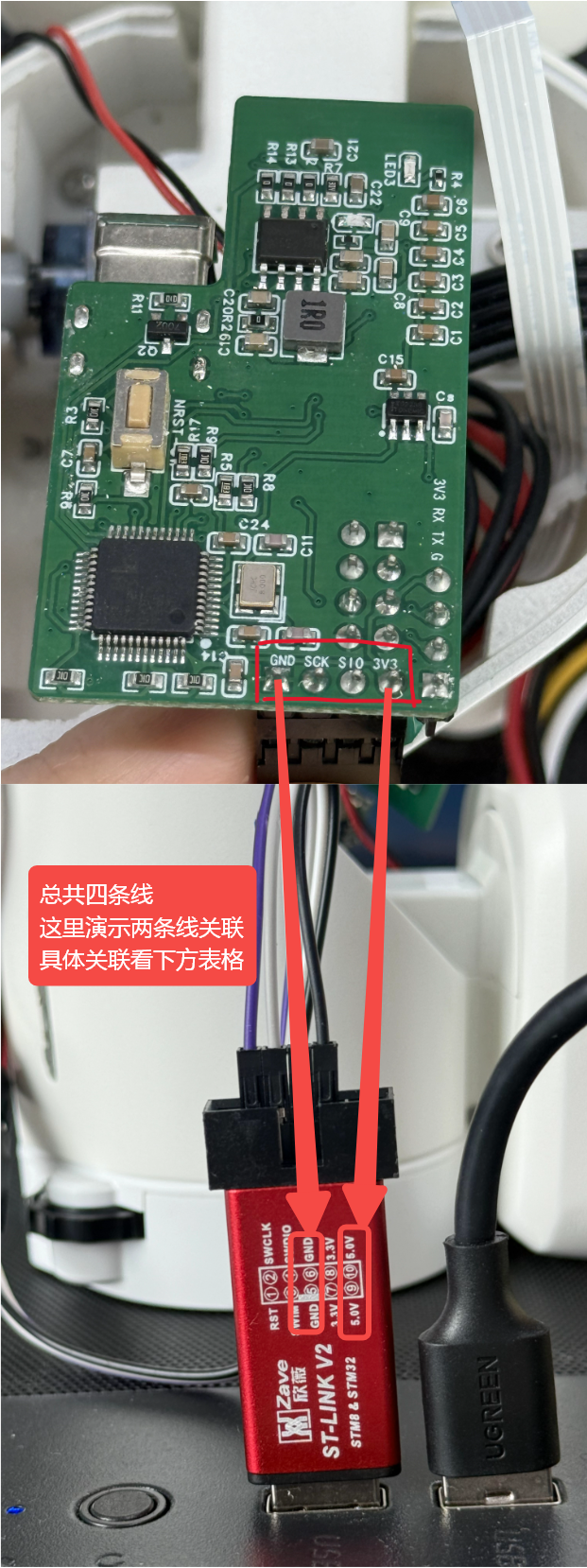
| 身体主板 | ST-LINK V2 |
|---|---|
| SIO | SWDIO |
| SCK | SWCLK |
| GND | GND |
| 3V3 | 3.3V,按实际供电方式确认 |
不要将 5V 接入 3V3;主板外部供电时,不要并接 ST-LINK 的 3.3V 电源输出。检查接线和供电后,将 ST-LINK 插入电脑。
Windows:
powershell -NoProfile -ExecutionPolicy Bypass -File tools/flash.ps1 stm32 --package "解压后的STM32目录"macOS/Linux:
bash tools/flash.sh stm32 --package "解压后的STM32目录"依次看到 Programming Finished、Verified OK、Resetting Target 且成功结束后,断电移除 ST-LINK,再继续下一步。若连不上芯片,先断电核对两端接线。
3. 烧录头部 Himax 和 ESP32-S3
用 USB 数据线连接 Watcher 头部。先运行以下命令,脚本安装依赖并列出串口;此命令不写入固件:
Windows:
powershell -NoProfile -ExecutionPolicy Bypass -File tools/flash.ps1 head --package "解压后的PTL-paired目录"macOS/Linux:
bash tools/flash.sh head --package "解压后的PTL-paired目录"在上一步输出中确认 SERIAL-B 和 SERIAL-A 对应的端口。Windows 的 desc: 名称与参数对应如下,以 COM61、COM62 为例:
| 设备名称 | 端口(示例) | 命令参数 |
|---|---|---|
| USB-Enhanced-SERIAL-B CH342(ESP32) | COM61 | --port COM61 |
| USB-Enhanced-SERIAL-A CH342(Himax) | COM62 | --vision-port COM62 |
也可单独运行只读查询命令,不会写入固件:
# Windows
Get-PnpDevice -PresentOnly -Class Ports | Where-Object { $_.FriendlyName -match 'SERIAL-[AB].*CH342' } | Select-Object FriendlyName# 已完成上面的工具准备后,Windows/macOS/Linux 均可运行
python -m serial.tools.list_ports -vWindows 还可在「设备管理器 → 端口(COM 和 LPT)」查看名称后括号中的 COM 号。只连接一台待烧录的 Watcher。
脚本会直接打印“设备名称 / 端口 / 命令参数”表。--port 填 SERIAL-B,--vision-port 填 SERIAL-A。将下面两处端口号替换为表中实际值后运行首次完整烧录:
powershell -NoProfile -ExecutionPolicy Bypass -File tools/flash.ps1 head --package "解压后的PTL-paired目录" --port COM61 --vision-port COM62 --factorymacOS/Linux 完整烧录命令:
bash tools/flash.sh head --package "解压后的PTL-paired目录" --port "/dev/SERIAL_B" --vision-port "/dev/SERIAL_A" --factory/dev/SERIAL_B 和 /dev/SERIAL_A 是占位路径,分别替换成查询到的 ESP32 和 Himax 串口路径;不要按端口数字大小判断。无法确认对应关系时,先不要烧录。
--factory 用于首次安装这套完整头部固件,确保 ESP32 分区表、应用和存储区来自同一发布包。它会覆盖 ESP32 中原有数据,不用于保留数据的日常升级。
一条命令自动完成:检查 → 烧录 ESP32-S3 → 启动并确认 Himax 供电初始化 → 烧录 Himax → 重启。无需中途输入确认或另行烧录。看到 HX flash completed; reboot accepted. 后继续等待,直到 PTL paired flash completed. 和 Head flash completed successfully 表示写入及重启指令完成,期间不要拔线。若失败,按日志标明的阶段排查;正常运行按第 5 步检查。
若串口未出现或无法访问,先停止:当前脚本尚不能自动处理 CH342 驱动和 Linux 串口权限。
4. 用读卡器准备 SD 卡
按 SD 卡资源指南完成格式设置和资源写入,将卡插回头部后,继续下一步上电。
5. 上电并使用
确认 SD 卡和接线就位,接通电源并开机。按设备使用指南配网:电脑/SDK 使用 Desktop Link,手机控制使用 Phone Control。首次进入时等待初始化完成。
BLE 连接成功只证明手机链路建立,不能证明 STM32、舵机、摄像头或扬声器都正常;仍要分别检查实际效果。
从 Release 下载 Desktop 或 Android 安装包;iOS 使用页面中的 TestFlight。Python 用户见 SDK 指南。
连接后按首次运行检查尝试一个表情、灯效和安全范围内的动作。
使用 Skill(可选)
用 AI 编程助手打开本仓库,告诉它:
读取 skills/watche-release-flash/SKILL_zh.md,使用已创建的专用 Conda 环境,确认固件目录和连接设备后执行烧录,报告真实结果。
不使用 AI 助手时,按上面的命令操作即可。